Není nad to udržovat si v dokumentech a složkách pořádek. Pokud často přemýšlíte, jak nově vytvářenou složku pojmenovat, přiřaďte ji vámi zvolený obrázek. Podle něj ji zaručeně odlišíte od ostatních. Navíc je to tak snadné.
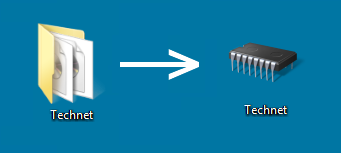
Pokud rádi shromažďujete soubory na pracovní ploše, může se na vaší ploše vyskytovat nemálo dokumenty, obrázky a dalších leckdy velmi užitečných dat. Díky strukturování souborů do složek jim dáte určitý řád. Jednoduše ty, které spolu nějak logicky souvisí, přesunete do složek. V této chvíli ještě stále nemusí být vyhráno. Je dost možné, že právě složky v tuto chvíli okupují znatelnou část vašeho pracovního prostoru. Co si počít dále? Odlište jednu od druhé přiřazením ikony či obrázku.
Z Windows XP a starších systémů jsme zvyklí, že složky mají podobu žlutých šanonů. Ve Windows Vista a 7 toto chování samozřejmě zůstává zachováno s tím, že jsme se dočkali některých nových funkcí. Ona žlutá ikona je stále aktuální, ale do ní je vloženo několik náhledových obrázků odvozených od samotného obsahu dané složky. Jinými slovy systém automaticky vytváří zástupnou ikonu složky na základě jejího obsahu. Pokud tedy obsahuje fotografie z vašeho kompaktu, některé z nich systém vybere a jejich náhledy se zobrazí přímo uvnitř onoho typického žlutého symbolu šanonu. To je dozajista příjemná vlastnost, ovšem ani tak nemusí být patrné, co přesně složka obsahuje. Obsahují-li všechny složky dokumenty formátu Microsoft Word, těžko je rozlišíte. I proto můžete každé složce nastavit libovolnou ikonu (případně obrázek), která vám na první pohled napoví, co se skrývá uvnitř.
Všimněte si, že rozlišuji přiřazení ikony a obrázku. Obdobné rozdělení je patrné i v dialogovém okně pro přiřazení ikony složce. Windows stejně jako doposud přijímají klasické ikony ze spustitelných EXE souborů, knihoven DLL a souborů ICO. Nad rámec těchto zdrojů ikon můžete použít obrázek v plném slova smyslu typu JPEG, PNG nebo například GIF.
Nastavení vlastní ikony
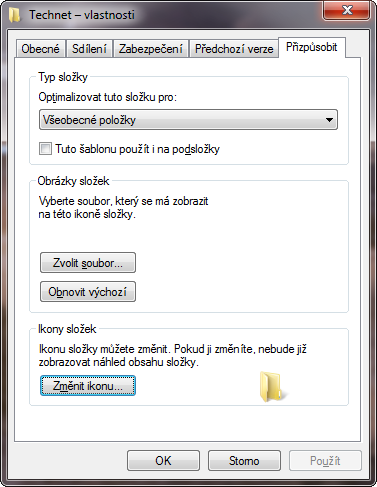
- Klepněte pravým tlačítkem myši na složku, jejíž ikonu se chystáte změnit. Z kontextové nabídky zvolte Vlastnosti.
- Přejděte na poslední záložku nazvanou Přizpůsobit.
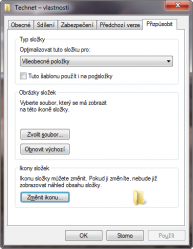
- Chcete-li přiřadit složce nějakou stávající ikonu ze souborů EXE, DLL nebo ICO klepněte na tlačítko Změnit ikonu. Pokud naopak máte připravený obrázek jednoho z výše jmenovaných formátů, pokračujte tlačítkem Zvolit soubor v části Obrázky složek. V obou případech zvolte odpovídající obrázek a tlačítkem OK (případně Otevřít) potvrďte vaší volbu.
- Stiskem tlačítka OK uzavřete dialog a všimněte si změny ikony. Pokud změna není ihned patrná, obnovte zobrazení stiskem klávesy F5.
Pozor: Pokud měníte ikonu složky umístěné v Dokumentech, záložka Přizpůsobit zde chybí. V tomto případě otevřete , složku C:\Users\Jirka\Documents, kde Jirka je název vašeho uživatelského účtu. Zde již je záložka viditelná a nemusíte se nikterak omezovat.
Navrácení původní ikony
Operace změny ikony složky je vratná. Kdykoliv můžete vzít úpravy ikony dané složky zpět a vrátit se k původnímu vyobrazení.
- Na složce, jejíž ikonu si přejete vrátit do původní podoby, klepněte pravým tlačítkem myši a z kontextové nabídky zvolte Vlastnosti.
- Přejděte na poslední záložku nazvanou Přizpůsobit.
- V případě, že jste složce přidělili ikonu v podobě obrázku, klepněte na tlačítko Obnovit výchozí v části Obrázky složek. Pokud jste pracovali s klasickým ikonovým formátem, použijte namísto toho tlačítko Změnit ikonu a v nově otevřeném okně klepněte na Obnovit výchozí.
- Tlačítkem OK uzavřete dialog a uložíte změny.
TIP: Věděli jste, že velikost ikon na pracovní ploše můžete změnit držením klávesy CTRL a točením rolovacího kolečka myši?
Tento článek byl napsán pro časopis Computer.
Dobrý den,
děkuji za návod. Poradíte také, co mám dělat, když ve Windows 7 se záložka Přizpůsobit nenachází? Mám Windows 7 Home Premium CZ.
Děkuji za radu,
Alexandr
Dobrý den,
Windows 7 Home Premium tuto funkci obsahují. Zkuste tedy změnit ikonu jiné složky. Případně to zkuste na jiném pevném disku, který je ve formátu NTFS. Je možné, že NTFS bude podmínkou pro tuto funkci.
Dobrý den,
děkuji za info, skutečně je to tím souborovým systémem. Externí disk mám v NTFS a tam záložka “Přizpůsobit existuje”.
Zajímavé ale je, že systémový disk, kde jsou Win 7, tato se funkce nezobrazuje…jsou tam jen záložky Obecné, Sdílení, Zabezpečení a Předchozí verze…
Ale ten externí disk lze měnit.
Díky, Alexandr
Dobrý den,
vámi popsaný postup jsem používal ve WinXP, ale bohužel v žádné verzi Win7, co mám k dispozici (Home Premium, Profi x64, Ultimate x32, x64) mi tato funkce na systémovém disku nešla. Samozřejmě mám souborový systém v NTFS.
Alexandr Pomazal:
Dobrý den,
to je velmi zvláštní chování, nenapadá mě, proč by záložka nebyla vidět. Zavolejte do jednoho z příštích Ask Jirka a probereme to.
Mějte se hezky.
mceza:
Dobrý den,
vypadá to na stejný problém, který popisuje i Alexandr. Zavolejte prosím do jednoho z příštích Ask Jirka a zkusíme to jednou provždy vyřešit.
Hezký večer.
Dobrý den, mám windows 7 ultiamte 64bit, a zajímalo by mě jak “hromadně” změnit např. všechny složky a né pouze jednu. Např. když vytvořím novou složku tak aby byla taková jako si zvolím. Děkuji mockrát za odpověď.
Mil:
Dobrý den,
zkuste si pročíst toto KB od Microsoftu: http://support.microsoft.com/kb/812003
V sekci “Vytvoření obrázku složky ručně” je popsáno, jak změnit ikonu více složek. Pokud byste chtěl měnit ikonu všech podsložek mělo by stačit zaškrtnout volbu “Tuto šablonu použít i na podsložky” viz obrázek nahoře v článku.
Dobrý den,
děkuji za návod. Poradíte také, co mám dělat, když ve Windows 7 se záložka Přizpůsobit nenachází?
Je to tím, že se pohybujete v “knihovnách” např.: Obrázky a neprošli jste si celou cestou počítač\c:\obrázky\
Stačí se k požadované složce prokousat přes Start – Počítat a pak si vybrat HDD a dále do podložek
Ladislav Janovec:
Dobrý den, záložka je ve všech verzích Windows 7. Na jaké složce to zkoušíte? Na několika systémových se záložka nevyskytuje.
Dobrý den,ví někdo proč ikona souboru,která mu byla přiřazena jako nová a normálně se v PC zobrazuje,při překopírování složky do jiného PC zmizí (resp.stane se zase standartní W-složkou) a co s tím ??
Děkuji
Petr Zapletal:
Dobrý den,
jakmile si nastavíte vlastní obrázek složky, Windows si tuto informaci uloží do skrytého souboru desktop.ini, který je umístěn přímo v této složce. Podmínkou je tedy zkopírovat se složkou i tento soubor. Další podmínka je, že do cílového PC musíte dostat i nastavený obrázek.
Záznam v desktop.ini vypadá například takto:
Logo=C:\obrazek.png
V cílovém počítači se tedy obrázek musí nacházet na stejném místě jako v původním.
Dobrý den mám dotaz,nemůžu získat přístup repspektive oprávnění k prohlížení fotek ve slozce i dalsich podslozkach,pritom jsem správce ja..slozky mam oznacene zelenou barvou coz nevím co znamena,pri otevreni v jakemkoliv programu se mi otevre prazdne okno..Poradte prosím,díky
Zdravím Martine,
zeleně označené složky jsou zašifrované. Klepněte na ně pravým tlačítkem myši a pod Vlastnosti pod volbou Advanced je zaškrtávací políčko Zašifrovat obsah. Zrušte u něj zaškrtnutí, to by mělo pomoci.
Dobrý den!
Popsanou cestou se mi daří (ve Windows 7 Home Premium) měnit pouze klasické ikony, ale pokud chci přiřadit složce vlastní obrázek (JPEG nebo GIF), zvolený obrázek se vůbec nezobrazí, ani když použiju klávesu F5. Mají mít rozměry obrázku nějaké limitní parametry?
Díky za radu – Marie
Dobry den,a nejaky navod jak si zmenit ikonu slozky vlastnim obrazkem ktery mam ulozeny v Pc?
Dobrý den, Chtěl bych se zeptat jestli jde změnit přímo i obrázek složky. Změní se mi pouze to co je v ní (jakoby) založeno. Předem děkuji za odpověď. Filip
Dobrý den, rád bych jen reagoval na problém se změnou obrázku ikony složky u Win 7. Můj postup byl následující:
pokud vám ve vlastnostech složky chybí “Přizpůsobení”, tak zkuste složku přesunout jinam (já si ji dal na plochu) a zkuste se znovu podívat do vlastností. I když mám v PC jen jeden disk a nemám ho ani nijak rozdělený, na ploše mohu měnit obrázky složek, na jiných umístěních ale už ne. U mě tento postup funguje. Při vrácení složky na její původní místo obrázek složky zůstává. Mám Windows 7 Premium. Snad to někomu pomůže. Přeji pěkný den.
Pro Vatoje a pana Filipa Brňáčka: můžete si vybrat jakýkoliv obrázek, který máte v PC, ale obrázek musíte mít ve formátu “Ikona”. Nevím, jak přesně jsem ty obrázky převáděl, ale mám dojem, že jsem prostě otevřel nějaký ten základní v photoshopu, nahradil ho jiným obrázkem a poté znovu uložil. Na internetu je ale jistě i spousta programů, které jsou k tomu určené.
Dobry den chtel bych se zeptat,když mám na notebooku na ploše ikony a všechny maj stejný obrázek windows7 misto sveho puvodniho,a nejde my to zmenit,nevite jak ty složky a ikony nastavim zpět??dekuji za odpoved
Já jsem chtěl ve windows 7 home premium jeden soubor otevřít v programu ale změnili se mi ikony i na ploše. Nevíte co s tím mám dělat?
Z každého obrázku jde vytvořit ikonu např. v programu PhotoFiltr (je ke stažení zdarma). Jakýkoli obrázek (stažený či vlastnoručně namalovaný, libovolného rozměru) otevřete v programu PhotoFiltr, Menu Nástroje, v roletovém menu vyberte Exportovat jako ikonu…. Otevře se nabídka Uložit. Na místě uložení je váš obrázek Typ: Ikona s koncovkou *.ico, rozměry 32 × 32, velikost kolem 4 kB. Je to regulérní ikona, kterou můžete nahradit, třeba podle návodu zde, jakoukoli jinou ikonu.
(Win8.1) Používám (zejména na Ploše) výrazné ikony, abych nemusel složku dlouho hledat. Stahuji je z netu a některou z nich i následně upravím.
Stalo se toto : Jedné složce jsem změnil ikonu za staženou z netu. Nelíbila se mně, tak jsem ji ve svém zásobníku ikon barevně upravil (v IrfanView, i na to se hodí) a uložil zpět do téhož zásobníku POD PŮVODNÍM JMÉNEM. Když jsem je pak chtěl vyměnit, zůstala původní ikona – několikrát po sobě. Stačilo jít do zásobníku ikon a přejmenovat ji – pak už to šlo. (Pokus jsem několikrát úspěšně opakoval.)
Neumím to vysvětlit – snad se někdo najde …
Dobrý den, chci se zeptat. Mám složku, kde mám fotky a v ní mám několik dalších složek a v ních rozdělené fotky podle událostí. Když jsem otevřela nějakou ze složek, tak se mi vždy ukázaly malé náhledy fotek, které byly ve složce uloženy, tak jsem nemusela ani fotky otevírat a hned se ukázalo, na co se dívám, ale poslední dobou tam mám místo náhledů jen obrázek žluté složky a když chci fota kopírovat a pracovat s nimi, tak musím otevírat každou zvlášť, což je strašně zdlouhavé. Poradíte mi, jak opět navolit náhled fotek do ikon ve složkách? Vím, že mohu měnit ikony podle velikostí, se seznamem atd, ale nikde nemůžu přijít na to, jak tam dát náhled fotek. Děkuji za odpověď
Mám úplně stejný problém jako Heellaa
Dobrý deň, prosím viete poradiť či existuje hromadný príkaz na priradenie ikoniek k zástupcom vytvoreným napr. príkazom mklink ?
Dobrý večer, měla bych otázku. Mám windows 10. do notebooku jsem si hodila torrent a od te doby se mi ikonky na fotky změnili na jpg obrázek. Ale ikonky bych chtěla zpět,abych viděla v miniatuře fotku a nemusela ji rozklikávat…. :( prosím pomoc :(
Dobry den jak mam opravit pc ikony a porad my to piše error exploerexe co mam delat :((
Dobrý den,
jak změnit ikonu vytvořenou v programu Icon Creator, to znamená dostat ji do nabídky vlastnosti-přizpůsobit-změnit ikonu? Nebo to jde jinak?
Děkuji